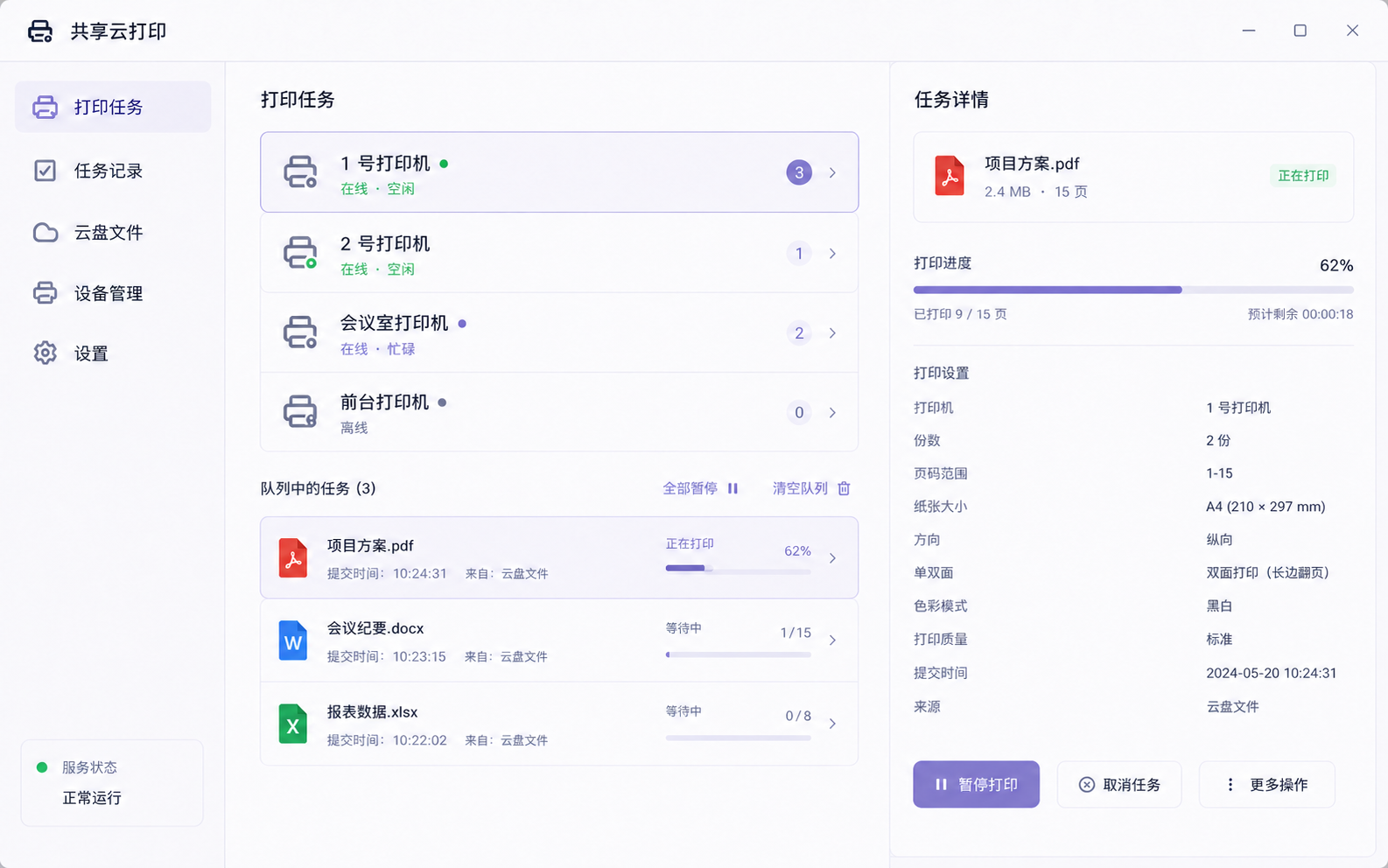
在电脑前,一次理清。
选择本地或云盘文档,确认设置后提交,随时查看打印进度。
获取桌面端SHARED CLOUD PRINTING
LESS EFFORT. MORE FLOW.
把文件交给共享云打印。让提交、排队和设备分配自然衔接,把注意力留给手头的事。
FROM FILE TO PAPER
一份文档的云端之旅,清晰呈现在眼前。
09:24:01已选择 季度汇报.pdf(2.4 MB)示意数据,仅展示流程;实际用时取决于文件、网络与设备。
TWO DEVICES. ONE EXPERIENCE.
CONFIDENCE, BUILT IN.
从账号验证到文档传输,再到客户端下载,
让每一个环节都有明确的保护。
通过 HTTPS 加密连接传输,让文档与请求在传输过程中得到保护。
加密连接使用已开通的账号登录。任务与设备按角色管理,让共享使用有序进行。
账号与权限账号验证通过后,由服务端提供客户端下载入口,统一获取所需版本。
验证后下载READY WHEN YOU ARE.
选择你的客户端。登录已开通的账号,即可下载。
联系管理员开通共享云打印账号。
在本页验证账号并下载安装包,安装完成后登录客户端。
选择文件、确认设置后提交,随时查看任务进展。
为桌面工作流而来。
Windows 10 / 11(64 位)让打印,随身同行。
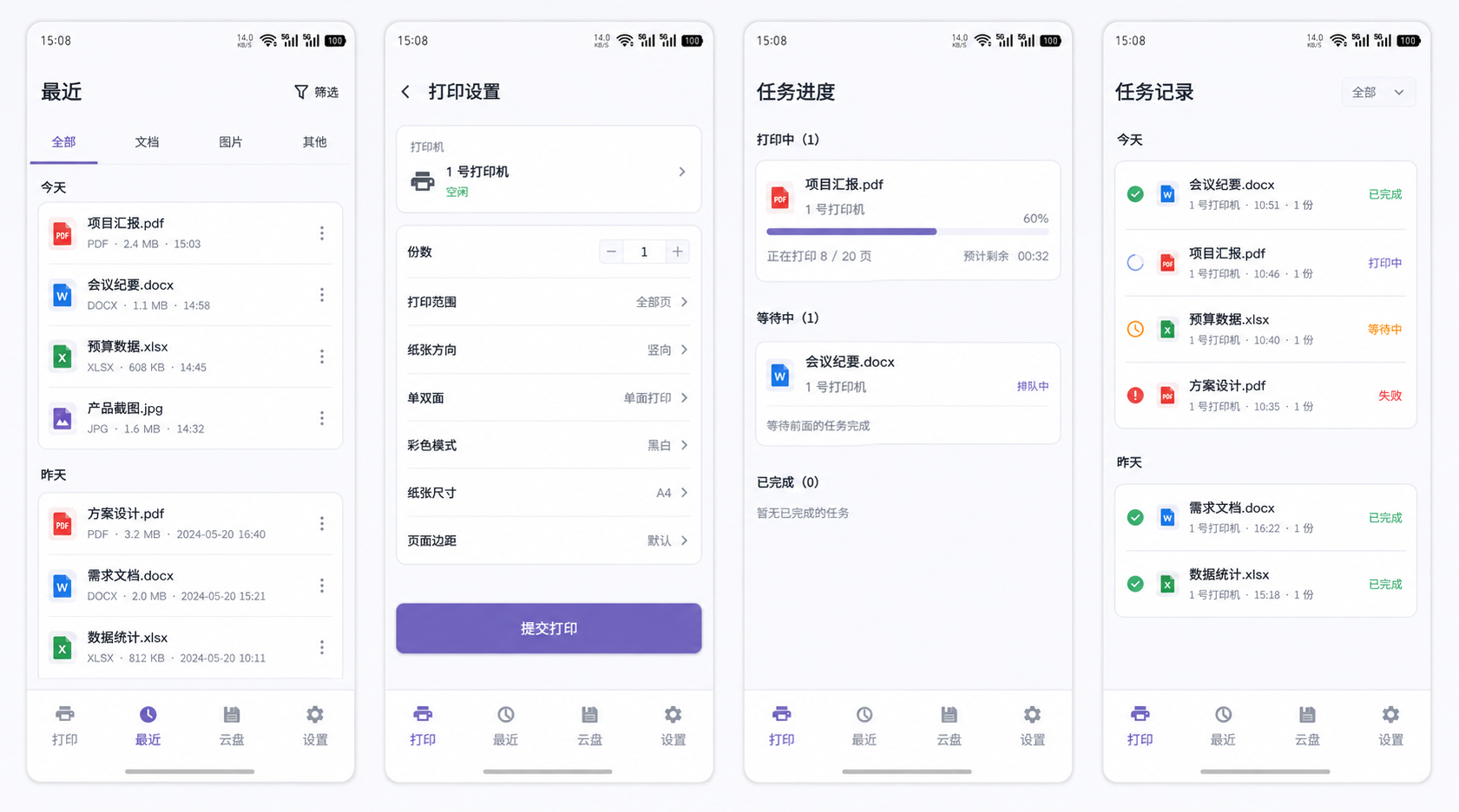
Android 8.0 及以上版本开始前,请确认打印端已准备好。 管理员需完成设备配置,并保持连接打印机的 Windows 电脑和打印端程序运行。
GOOD TO KNOW
需要一台连接真实打印机的 Windows 电脑作为打印端,由管理员完成配置并保持运行。其他 Windows 电脑或 Android 手机安装用户端后,即可提交文件。
通过云端通道提交时,用户端与打印端能连接服务即可,无需处于同一局域网。Windows 桌面端另外支持局域网直连;Android 使用云端通道。
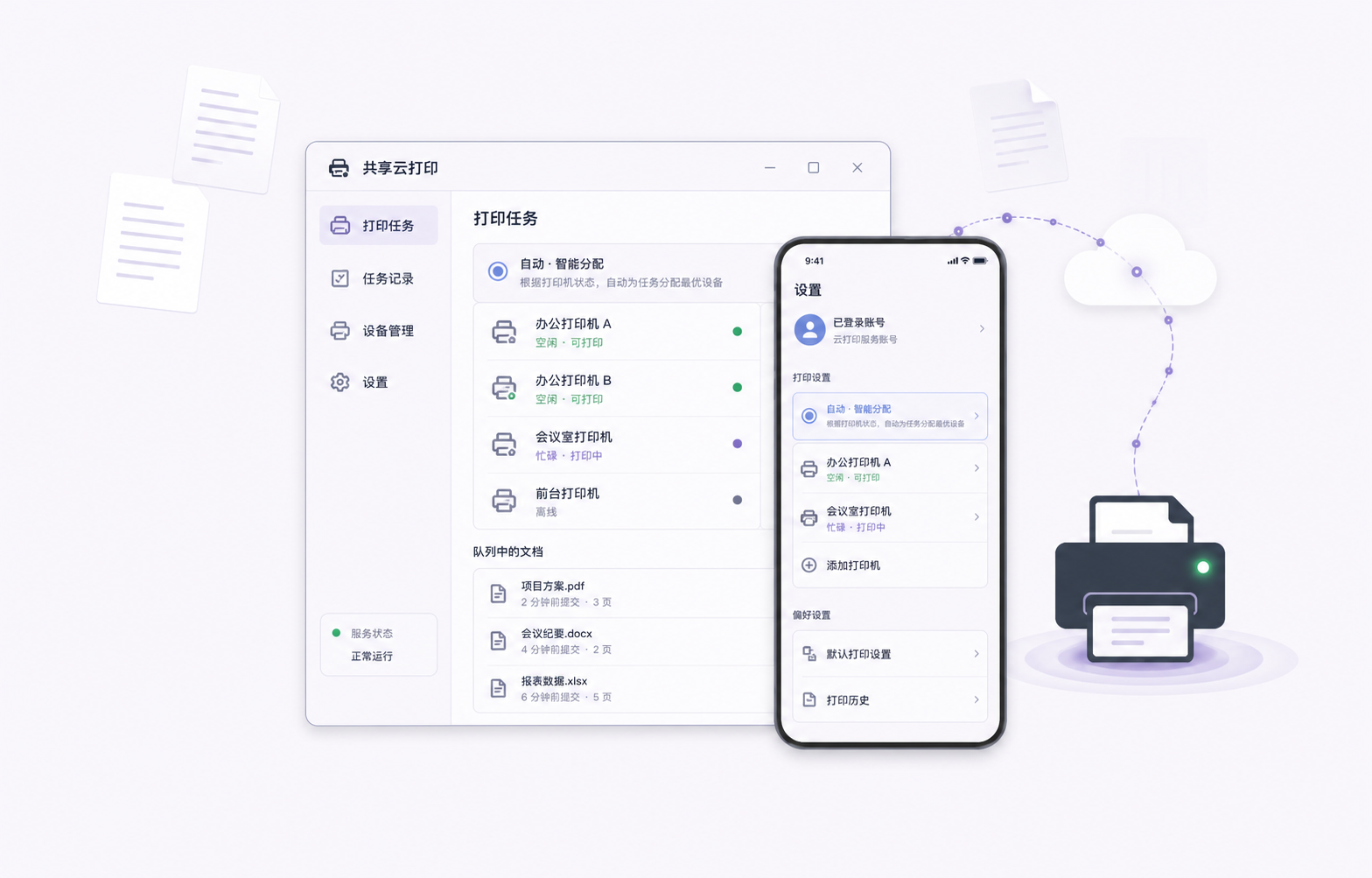
任务进入统一队列,根据可用设备与分配策略安排打印。你可以使用自动分配,也可以指定设备;设备异常与任务状态可在客户端中查看。
请联系管理员开通账号,然后在本页选择 Windows 或 Android 客户端。登录验证通过后,浏览器会开始下载安装包。
CLIENT ACCESS
登录已开通的共享云打印账号,验证成功后将立即开始下载。